Mobilringetoner: Velg, still inn og bruk dem trygt
Lær hva en mobilringetone er, hvordan lydfiler fungerer, og hvordan du velger, stiller inn, tester og laster ned en ringetone trygt.
Hva er en mobilringetone?
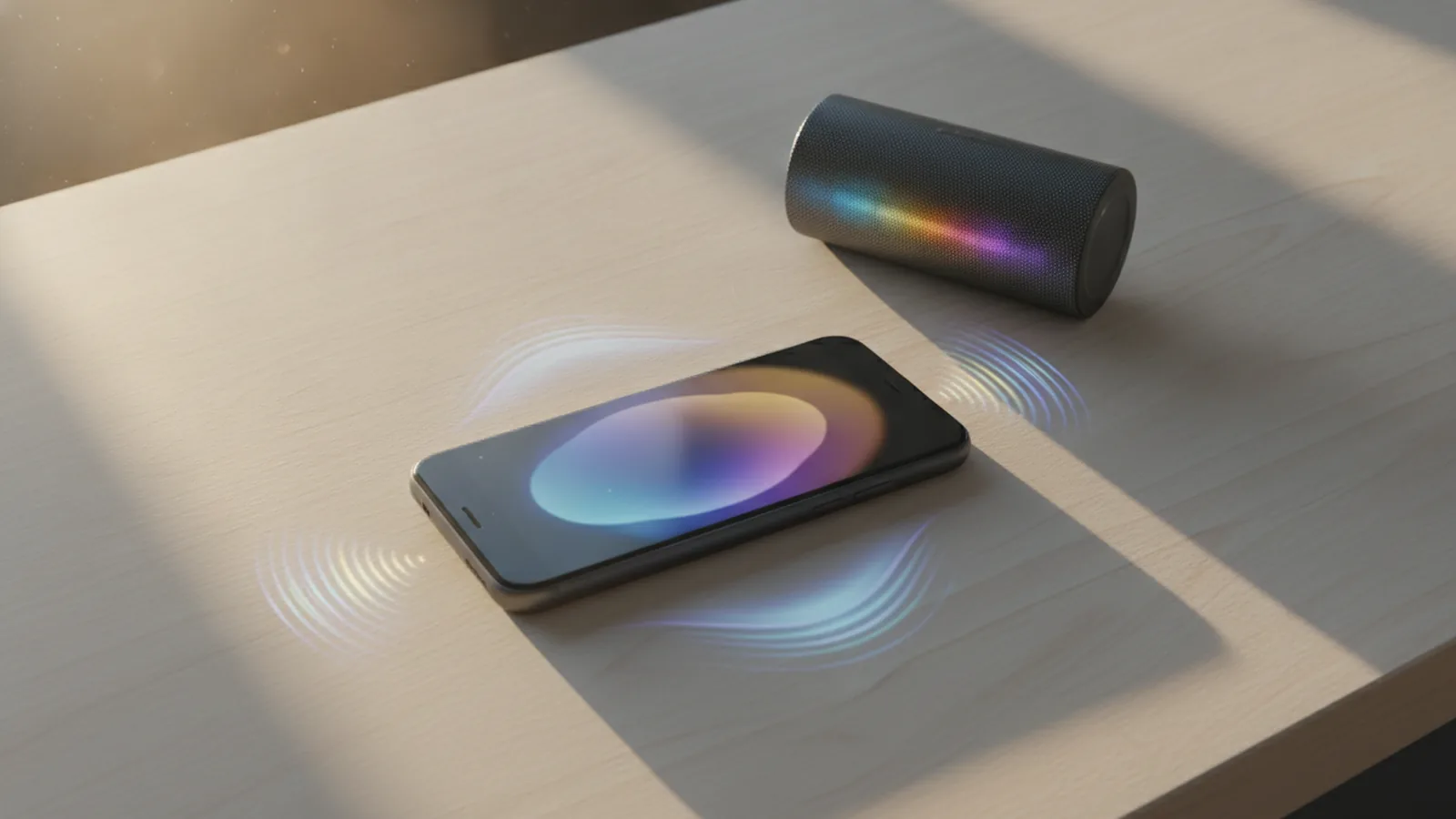
En mobilringetone er lyden telefonen spiller av ved et innkommende anrop. Den kan være en innebygd tone, et musikkklipp eller et taleopptak.
De fleste telefoner bruker én ringetone for alle som ringer. Du kan også tilordne en egen tone til en viktig kontakt. Da vet du hvem som ringer uten å sjekke skjermen.
Telefoner bruker andre lyder for tekstmeldinger, alarmer, e-post og appvarsler. Hver lyd har sin egen funksjon.
- Ringetone: Varsler om et innkommende anrop.
- Meldingstone: Varsler om en ny tekstmelding eller chat.
- Alarml lyd: Vekker deg eller markerer et angitt tidspunkt.
- Varsellyd: Spilles av når en app sender et varsel.
En ringetone trenger ofte høyere volum enn en meldingstone. Et kort varsel kan være svakere.
Gode lydvalg gjør det lettere å oppdage anrop. De hindrer også at alle telefonvarsler høres like ut.
Start med én tydelig ringetone for anrop. Velg deretter kortere lyder for meldinger og appvarsler.
Tenk på hvor du bruker telefonen. En rolig tone kan passe på et kontor. En lysere tone kan fungere bedre utendørs.
Slik fungerer ringetonefiler
Telefonen lagrer lydfiler i et lydbibliotek. Systemet spiller av filen som er koblet til innstillingene for anrop.
MP3-filer fungerer på mange telefoner. M4R-filer er vanlige for iPhone-ringetoner. OGG-filer brukes på enkelte Android-telefoner.
Filstøtten kan variere mellom telefonmodeller. Sjekk filtypen før du flytter en lyd til telefonen.
| Filtype | Vanlig bruk | Viktig punkt |
|---|---|---|
| MP3 | Mange telefoner | Bred støtte og liten filstørrelse |
| M4R | iPhone-toner | Vanlig i Apples ringetonesystem |
| OGG | Enkelte Android-telefoner | God lyd med moderat filstørrelse |
En fil vises kanskje ikke i ringetonelisten hvis telefonen avviser formatet. Lyden kan også måtte ligge i en bestemt mappe.
Lengden på klippet har også betydning. En lyd på mellom 15 og 30 sekunder fungerer ofte godt.
Lange klipp kan gjentas på et uheldig tidspunkt. Unngå lange partier uten lyd før hovedlyden starter.
Volumet er også viktig. Et svakt klipp kan forsvinne utendørs. Et høyt klipp kan høres skarpt ut innendørs.
Android-menyer varierer mellom telefonprodusenter. Googles veiledning for lyd og vibrasjon dekker de viktigste innstillingene.
Slik velger du en god telefonlyd
Velg en tone som skiller seg ut fra vanlige lyder. En tydelig melodi eller skarp rytme fungerer ofte godt.
Ta hensyn til private forhold. En frekk eller morsom tone kan tiltrekke seg uønsket oppmerksomhet. En nøytral lyd er tryggere på steder der flere oppholder seg.
Bruk ulike lyder for anrop og varsler. Da blir det lettere å forstå hvert varsel.
- Velg en lyd med en tydelig start.
- Hold klippet kort og lett å høre.
- Test den i et stille rom.
- Test den i nærheten av trafikk eller annen støy.
- Senk volumet hvis tonen høres skarp ut.
En tydelig start gjør at du oppdager anropet med én gang. Kraftige mellomtoner trenger bedre gjennom på travle steder.
Ikke stol på bassen alene. Små telefonhøyttalere gjengir kanskje ikke dyp bass særlig godt.
Prøv tonen på det volumet du vanligvis bruker. En tone som høres bra ut på full styrke, kan oppleves skarp i hverdagen.
Test lyden med telefonen i en lomme eller veske. Den må fortsatt være tydelig når høyttaleren vender bort.
Du kan også tilordne toner til nære kontakter. Bruk denne funksjonen med omtanke. For mange spesialtoner kan bli vanskelige å huske.
Slik stiller du inn en egendefinert ringetone
Fremgangsmåten varierer etter telefonmerke og systemversjon. Grunnstegene er likevel stort sett de samme.
På Android-telefoner
Åpne Innstillinger, og velg deretter Lyd og vibrasjon. Trykk på Telefonringetone og velg en tone.
Hvis du vil bruke din egen fil, trykker du på legg til- eller plussknappen hvis den vises. Velg filen fra lydbiblioteket.
På enkelte telefoner må filen ligge i en mappe som heter Ringtones. Flytt den dit hvis filen ikke vises.
Lagre valget, og ring deretter et testanrop. Sjekk lyden på det volumet du vanligvis bruker.
På iPhone
Åpne Innstillinger, og trykk deretter på Lyder og haptikk. Velg Ringetone og trykk på en tone.
Egendefinerte toner må oppfylle Apples filregler. Apples veiledning for egendefinerte ringetoner forklarer den aktuelle fremgangsmåten.
Mange iPhone-brukere lager toner med GarageBand. Du kan også kjøpe toner gjennom Apples lydbutikk.
Be noen ringe deg etter at du har lagret ringetonen. Test den med telefonen i lommen eller vesken.
- Ta en kopi før du redigerer filen.
- Bruk et kort lydklipp med en ren start.
- Kontroller at filen kommer fra en trygg kilde.
- Slett filer du ikke lenger bruker.
Trygge og lovlige måter å skaffe ringetoner på
Bruk pålitelige butikker, mobilverktøy eller lyder du eier. Et eget opptak er ofte det tryggeste valget.
Enkelte musiktjenester begrenser nedlasting av sanger til bruk som ringetone. At du kjøper en sang, gir deg ikke alltid alle rettigheter til videre bruk.
Velg musikk med en tydelig lisens for bruk som ringetone. Lyder fra det offentlige domenet og royaltyfrie lyder kan være gode alternativer. Les lisensen før du laster ned.
Unngå nettsteder som tvinger deg til å installere merkelige apper eller sender deg gjennom gjentatte viderekoblinger. Ikke installer filer som ber om tilgang som ikke er relevant.
- Foretrekk telefonens innebygde lydbibliotek.
- Bruk lyd du har laget selv eller har lisens til å bruke.
- Skann ukjente filer før du åpner dem.
- Slett filer som ser mistenkelige ut.
- Ta sikkerhetskopi av ringetonene du har laget.
Gratis betyr ikke alltid trygt. En ringetonefil skal ikke trenge tilgang til kontakter, meldinger eller kameraet ditt.
Kontroller lyden etter at du har lastet den ned. Slett den hvis filnavnet ser merkelig ut, eller lydklippet oppfører seg unormalt.
Vis hensyn til andre i nærheten. En høy ringetone kan forstyrre møter, reiser og rolige omgivelser.
Bruk lydløs modus eller vibrasjon når en ringetone kan være til bry. En god ringetone skal hjelpe deg, ikke irritere alle rundt deg.
Ofte stilte spørsmål
- Hva er en mobilringetone?
- En mobilringetone er lyden telefonen spiller av ved et innkommende anrop. Den kan være innebygd, lastet ned eller laget fra et eget opptak.
- Hvilket filformat er best for en ringetone?
- MP3 fungerer på mange telefoner. M4R er vanlig for iPhone-toner, mens enkelte Android-telefoner også bruker OGG.
- Hvordan stiller jeg inn en egendefinert ringetone på Android?
- Åpne Innstillinger, velg Lyd og vibrasjon, og trykk deretter på Telefonringetone. Velg en innebygd tone eller legg til en støttet lydfil.
- Hvordan stiller jeg inn en egendefinert ringetone på iPhone?
- Åpne Innstillinger, trykk på Lyder og haptikk, og velg deretter Ringetone. Egendefinerte toner må følge Apples filregler.
- Hvor lang bør en ringetone være?
- Et klipp på 15–30 sekunder fungerer ofte godt. Velg en tydelig start, og unngå lange partier uten lyd.
- Hvor kan jeg få tak i trygge og lovlige ringetoner?
- Bruk lyder du har laget selv, kjøpt til dette formålet eller fått med en tydelig lisens. Unngå filer fra nettsteder som krever uvanlige apper eller tilganger.