Datenroaming auf dem iPhone: So funktioniert es und so aktivieren Sie es
Erfahren Sie, was Datenroaming auf dem iPhone bedeutet, wann es hilft und wie Sie es sicher aktivieren oder deaktivieren – inklusive eSIM und Lösungen.

Datenroaming verstehen
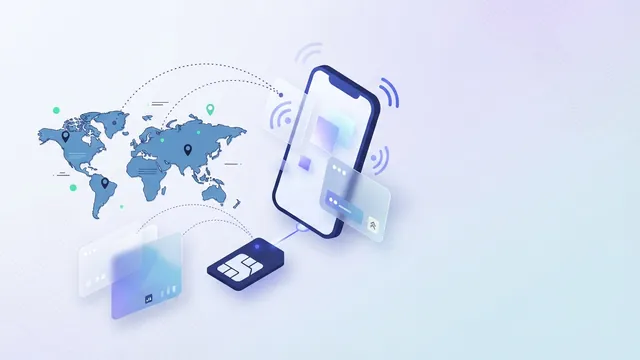
Datenroaming ermöglicht es Ihrem iPhone, über ein Mobilfunknetz auf das Internet zuzugreifen, wenn Sie sich außerhalb des Netzes Ihres Heimatanbieters befinden. Sie nutzen weiterhin mobile Daten, allerdings über ein Partnernetz in dem Land, das Sie besuchen. Das ist der Kern dessen, was Datenroaming auf dem iPhonebedeutet: Es handelt sich um einen Datendienst während des „Roamings“.
Roaming ist unabhängig von WLAN. Wenn WLAN deaktiviert ist, kann Ihr Smartphone auf Roaming umschalten, damit Apps und Webseiten weiterhin funktionieren. Dieser Wechsel kann automatisch erfolgen, sobald sowohl Ihr iPhone als auch Ihr Anbieter Roaming erlauben.
Auf dem iPhone steuern Sie die Geräteeinstellung für mobile Daten. Ihr Anbieter verwaltet die Kontoseite – einschließlich der Frage, ob Roaming aktiviert ist und welche Preise gelten. Ist eine der beiden Seiten gesperrt, funktionieren mobile Daten möglicherweise nicht.
- Roaming umfasst mobile Daten im Ausland, nicht WLAN.
- Ihr Anbieter legt die Preise fest und bestimmt den erforderlichen Tarif oder die benötigte Option.
- Ihr iPhone steuert den Zugriff über die Einstellungen für Datenroaming.

Warum sich Datenroaming lohnen kann
Bei kurzen Reisen ist Roaming oft die einfachste Möglichkeit, mit Karten, Fahrdiensten und Nachrichten verbunden zu bleiben. Es hilft auch bei der Ankunft am Flughafen, wenn Sie schnell Zugriff benötigen, ohne nach WLAN suchen zu müssen. In vielen Fällen kommen Sie noch am selben Tag online, indem Sie Roaming aktivieren und eine Reiseoption buchen.
Dennoch kann Roaming teuer werden, wenn Sie mehr Daten als erwartet verbrauchen. Selbst gelegentliches Abrufen von E-Mails kann sich durch die Synchronisierung von Apps im Hintergrund summieren. Deshalb sollten Sie Roaming wie einen kostenpflichtigen Dienst mit Limits behandeln und Ihren Datenverbrauch im Blick behalten.
Manchmal ist Roaming auch zuverlässiger als spontane Alternativen. Wenn die Einrichtung einer lokalen SIM-Karte oder eSIM Zeit benötigt, kann Roaming die Übergangszeit überbrücken, während Sie einen lokalen Tarif organisieren.

So aktivieren Sie Datenroaming auf dem iPhone
Öffnen Sie zunächst auf Ihrem iPhone die Einstellungen- App. Gehen Sie anschließend zu Mobiles Netz (in einigen iOS-Versionen Mobile Daten ). Suchen Sie nach der Option Datenoptionen und anschließend nach den Roaming- Einstellungen.
Um Datenroaming auf dem iPhone zu aktivieren, schalten Sie den Roaming-Schalter im Bereich für mobile Daten ein. Warten Sie danach eine Minute und prüfen Sie, ob Ihr iPhone eine Verbindung zu einem Mobilfunknetz herstellt. Möglicherweise müssen Sie den Einstellungsbildschirm verlassen und die Statusleiste prüfen.
Wenn Sie ein eSIM-Profil oder mehrere Leitungen verwenden, achten Sie darauf, Roaming für den richtigen Tarif zu aktivieren. Einige iPhones zeigen leitungsbezogene Einstellungen an, insbesondere wenn eine reine Daten-eSIM aktiv ist.
- Öffnen Sie Einstellungen-.
- Tippen Sie auf Mobiles Netz.
- Wählen Sie Datenoptionen.
- Aktivieren Sie Datenroaming.
- Vergewissern Sie sich, dass ein Roaming-Signal des Mobilfunkanbieters angezeigt wird.
Wenn Sie den Roaming-Schalter nicht finden, aktualisieren Sie iOS. Einige Menübezeichnungen unterscheiden sich je nach Region und Anbieter. Ist Roaming ausgegraut, wurde es möglicherweise von Ihrem Anbieter noch nicht für Ihr Konto aktiviert.
Roaming-Einstellungen bei mobilen Daten verwalten
Nachdem Sie Roaming aktiviert haben, sollten Sie es verwalten, um Überraschungen zu vermeiden. Prüfen Sie zunächst, welche Apps mobile Daten verwenden dürfen. Streaming und große Downloads starten häufig automatisch, sobald Roaming aktiviert wird.
Legen Sie anschließend ein Datenlimit fest, sofern Ihr iPhone diese Option bietet. Auf dem iPhone können Sie den Verbrauch mobiler Daten überwachen und Limits festlegen, um vor dem Überschreiten Ihres Reisebudgets gewarnt zu werden. So vermeiden Sie den teuren „Mehrverbrauchstarif“ Ihres Anbieters, der oft deutlich über dem Preis Ihres enthaltenen Pakets liegt.
Prüfen Sie außerdem, ob der „Datensparmodus“ für Ihren Anwendungsfall sinnvoll ist. Ist er aktiviert, werden möglicherweise weniger Daten im Hintergrund übertragen. So lässt sich der Verbrauch senken, ohne wichtige Funktionen wie Anrufe und grundlegende Nachrichten zu beeinträchtigen.
- App-Zugriff auf mobile Daten prüfen um hohen Datenverbrauch zu begrenzen.
- Verbrauch mobiler Daten überwachen um Ihre Gesamtmenge im Blick zu behalten.
- Synchronisierung im Hintergrund reduzieren indem Sie Einstellungen und Gewohnheiten anpassen.
Internationale Roaming-Tarife und eSIM-Optionen auswählen
Wenden Sie sich vor Ihrer Reise an Ihren Anbieter. Fragen Sie nach einem internationalen Roaming-Tarif, der zur Dauer Ihrer Reise und zu Ihrem erwarteten Datenverbrauch passt. Dieser Schritt ist entscheidend, um unerwartete Kosten zu vermeiden, da Standard-Roaming häufig zu sehr hohen Preisen abgerechnet wird.
Stellen Sie Ihrem Anbieter drei praktische Fragen: „Wie hoch ist mein Tagespreis oder Preis pro MB?“, „Gibt es ein Datenlimit?“ und „Was passiert, wenn ich das Limit erreiche?“ Die Antworten zeigen Ihnen, ob Sie ein Zusatzpaket buchen oder sich für eine andere Lösung entscheiden sollten.
Auch eSIM-Technologie kann auf Reisen hilfreich sein. Einige Anbieter stellen eine internationale eSIM bereit, die Sie vor oder nach der Ankunft aktivieren können. In anderen Fällen können Sie mit einer internationalen eSIM Ihre Heimatrufnummer behalten und gleichzeitig lokale oder regionale Datenpreise nutzen.
Wenn Sie planbare Kosten bevorzugen, können gemietete oder gekaufte lokale SIM-Karten eine gute Alternative sein. Sie bieten im besuchten Land häufig ein festes Datenvolumen zu einem festen Preis. Für viele Reisende sind lokale SIM-Karten kostengünstiger als Roaming, sobald der gesamte Datenverbrauch verglichen wird.
| Option | Am besten geeignet für | Darauf achten |
|---|---|---|
| Roaming-Zusatzoption des Anbieters | Einfache Einrichtung, Heimattarif behalten | Datenvolumen und Preis für Mehrverbrauch |
| Reise-eSIM | Moderne Smartphones, flexible Aktivierung | Netzabdeckung und Aktivierungszeitpunkt |
| Lokale SIM-Karte | Hoher Datenverbrauch in einem Land | Kompatibilität und Einrichtungszeit |
Probleme mit Datenroaming beheben
Wenn Ihr iPhone mit dem Netz verbunden ist, Sie aber weiterhin keine Datenverbindung haben, beginnen Sie mit einfachen Prüfungen. Stellen Sie zunächst sicher, dass der Schalter für Datenroaming aktiviert ist. Prüfen Sie anschließend in den Einstellungen für mobile Daten, ob mobile Daten für Ihre Leitung eingeschaltet sind.
Versuchen Sie als Nächstes einen schnellen Neustart. Ein Neustart kann die Netzregistrierung aktualisieren und veraltete Verbindungen beheben. Warten Sie nach dem Neustart etwa ein bis zwei Minuten, bevor Sie eine Webseite testen.
Wenn das Problem weiterhin besteht, passen Sie die Netzwerkeinstellungen an. Aktivieren Sie den Flugmodus für 20 Sekunden und deaktivieren Sie ihn anschließend wieder, um eine erneute Netzsuche zu erzwingen. Sie können WLAN auch vorübergehend ausschalten, um sicherzustellen, dass Sie tatsächlich die mobile Roaming-Verbindung testen.
- Prüfen Sie, ob Roaming aktiviert und mobile Daten eingeschaltet sind.
- Starten Sie Ihr iPhone neu, um die Netzregistrierung zu aktualisieren.
- Aktivieren und deaktivieren Sie den Flugmodus, um sich erneut mit dem Anbieternetz zu verbinden.
- Testen Sie eine einfache Webseite, nicht nur eine App.
Wenn nichts funktioniert, wenden Sie sich an Ihren Anbieter. Er kann prüfen, ob Roaming für Ihr Konto aktiviert ist und ob Einschränkungen für Ihre Leitung bestehen. Das kommt häufig vor, wenn Sie Roaming zwar auf dem iPhone aktiviert haben, das Konto aber weiterhin gesperrt ist.
Tipps für internationale Reisen mit mobilen Daten
Planen Sie die ersten Stunden bereits vor der Landung. Wenn Sie auf Roaming angewiesen sind, aktivieren Sie es erst, wenn Sie die mobilen Daten tatsächlich nutzen möchten. Für viele Menschen bedeutet eine zu frühe Aktivierung, dass Apps bereits im Flugzeug oder in Gebieten mit schwacher Netzabdeckung synchronisiert werden.
Überwachen Sie Ihren Datenverbrauch ab dem ersten Tag nach der Ankunft. Prüfen Sie die Nutzung mobiler Daten und vergleichen Sie sie mit Ihrem Reisevolumen. Wenn der Verbrauch schnell ansteigt, pausieren Sie Downloads im Hintergrund und stellen Sie Apps nach Möglichkeit auf „Nur WLAN“.
Denken Sie außerdem an Ihre datenintensiven Aktivitäten. Navigation, Videoanrufe und das Sichern von Fotos können schnell große Datenmengen verbrauchen. Wenn Sie ins Ausland reisen und Roaming nutzen, sollten Sie den Datenverbrauch dieser Aktivitäten realistisch einschätzen und Inhalte nach Möglichkeit über WLAN herunterladen.
Halten Sie sich zuletzt alle Optionen offen. Falls Roaming teurer ausfällt als erwartet, können Sie für den Rest der Reise auf eine lokale SIM-Karte wechseln und dadurch Kosten sparen. Wenn Sie mehrere Länder bereisen, bieten eSIM-Profile möglicherweise eine komfortablere Abdeckung über Ländergrenzen hinweg.
Kurze Checkliste, bevor Sie sich auf Roaming verlassen
Diese praktische Kurz-Checkliste können Sie zu Beginn einer Reise verwenden. Sie sorgt für einen reibungslosen Ablauf und hilft, die häufigsten Fehler bei Abrechnung und Netzverbindung zu vermeiden.
- Vergewissern Sie sich, dass Ihr Mobilfunkanbieter internationales Roaming für Ihren Anschluss aktiviert hat.
- Buchen Sie einen internationalen Roaming-Tarif, bevor die Kosten Ihr persönliches Limit überschreiten.
- Aktivieren Sie das Datenroaming in den Einstellungen unter den Optionen für Mobilfunk.
- Überprüfen Sie die tägliche Datennutzung auf Ihrem iPhone.
- Testen Sie nach Ihrer Ankunft die Internetverbindung mit einem Browser.
Wenn Verbindungsprobleme auftreten, starten Sie das Smartphone neu und prüfen Sie die Roaming-Schalter erneut. Die meisten Probleme lassen sich schnell beheben. So erkennen Sie rasch, ob die Ursache in den Einstellungen oder im Kundenkonto Ihres Mobilfunkanbieters liegt.
Häufige Fragen
- Was ist Datenroaming auf dem iPhone?
- Datenroaming ermöglicht den mobilen Internetzugang außerhalb des Netzes Ihres Heimatanbieters. Ihr iPhone nutzt im Ausland ein Partnernetz, sofern Ihre Einstellungen und Ihr Anbieter dies erlauben.
- Wo aktiviere ich Datenroaming auf dem iPhone?
- Öffnen Sie die Einstellungen, wählen Sie „Mobiles Netz“ und anschließend „Datenoptionen“. Dort finden Sie den Schalter für Datenroaming. Aktivieren Sie ihn und warten Sie, bis sich das iPhone im Roaming-Netz registriert.
- Muss ich vor einer Reise einen internationalen Roaming-Tarif buchen?
- Ja. Wenden Sie sich an Ihren Anbieter, um zu bestätigen, dass Roaming aktiviert ist, und wählen Sie einen Tarif mit klaren Datenlimits. So vermeiden Sie unerwartete Zusatzkosten.
- Kann eSIM-Technologie beim Roaming helfen?
- Oft ja. Einige Reise-eSIMs bieten günstigere Datenpreise, während Sie Ihre Heimatrufnummer behalten. Netzabdeckung und Aktivierung unterscheiden sich je nach Anbieter.
- Ist eine lokale SIM-Karte günstiger als Roaming?
- Das ist möglich, besonders bei längeren Reisen oder hohem Datenbedarf. Lokale SIM-Karten bieten im jeweiligen Land meist feste Datenpakete statt einer Roaming-Abrechnung pro MB.
- Was kann ich tun, wenn Datenroaming auf meinem iPhone nicht funktioniert?
- Starten Sie das iPhone neu, aktivieren und deaktivieren Sie den Flugmodus und prüfen Sie, ob mobile Daten eingeschaltet sind. Wenn das Problem weiterhin besteht, muss Ihr Anbieter Roaming möglicherweise für Ihr Konto freischalten.