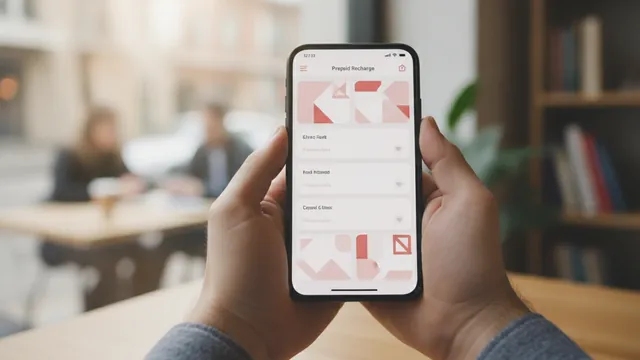
Itinérance des données mobiles sur iPhone : fonctionnement et activation
Itinérance des données sur iPhone : définition, cas d’usage, activation et désactivation en toute sécurité. Forfaits, eSIM et solutions de dépannage.
Comprendre l’itinérance des données mobiles
L’itinérance des données mobiles permet à votre iPhone d’accéder à Internet via un réseau mobile lorsque vous vous trouvez en dehors de la zone de couverture de votre opérateur d’origine. Vous utilisez toujours vos données mobiles, mais elles transitent par un réseau partenaire dans le pays où vous séjournez. C’est tout le principe de l’itinérance des données mobiles sur iPhone : un accès data pendant que vous êtes « en itinérance ».
L’itinérance n’a rien à voir avec le Wi‑Fi. Si le Wi‑Fi est désactivé, votre téléphone peut basculer en itinérance pour que vos applications et vos pages web continuent de fonctionner. Ce basculement se fait automatiquement dès lors que votre iPhone et votre opérateur autorisent tous les deux l’itinérance.
Sur iPhone, vous gérez le côté téléphone depuis les réglages des données cellulaires. Votre opérateur gère le côté ligne : activation de l’itinérance et tarifs appliqués. Si l’un des deux côtés est bloqué, les données mobiles risquent de ne pas fonctionner.
- L’itinérance concerne les données mobiles à l’étranger, pas le Wi‑Fi.
- Votre opérateur fixe les tarifs ainsi que le forfait ou l’option nécessaire.
- Votre iPhone contrôle l’accès via les réglages d’itinérance des données cellulaires.

Pourquoi l’itinérance des données peut valoir le coup
Pour les séjours courts, l’itinérance reste souvent le moyen le plus simple de rester connecté : cartes, applications de VTC et messagerie. Elle dépanne aussi à l’arrivée à l’aéroport, quand il faut se connecter vite sans partir à la recherche d’un Wi‑Fi. Dans bien des cas, il suffit d’activer l’itinérance et de souscrire une option voyage pour être en ligne le jour même.
Attention toutefois : l’itinérance peut vite coûter cher si vous consommez plus de données que prévu. Même en vous limitant à vos e-mails, la synchronisation des applications en arrière-plan finit par peser. Considérez donc l’itinérance comme un service payant assorti de limites, et surveillez votre consommation de données.
L’itinérance se révèle parfois plus fiable que les solutions improvisées. Quand la mise en service d’une SIM locale ou d’une eSIM prend du temps, elle permet de faire la jonction pendant que vous réglez votre offre sur place.

Comment activer l’itinérance des données mobiles sur iPhone
Sur votre iPhone, commencez par ouvrir l’application Réglages. Rendez-vous ensuite dans Données cellulaires (ou Données mobiles selon les versions d’iOS). Cherchez l’option Options données cellulaires, puis les réglages d’Itinérance.
Pour activer l’itinérance des données mobiles sur iPhone, basculez l’interrupteur d’itinérance dans la section consacrée à l’itinérance des données cellulaires. Une fois l’option activée, patientez une minute et vérifiez que votre iPhone se connecte bien au réseau d’un opérateur. Vous devrez peut-être quitter l’écran des réglages pour consulter votre barre d’état.
Si vous utilisez un profil eSIM ou plusieurs lignes, assurez-vous d’activer l’itinérance sur le bon forfait. Certains téléphones affichent des réglages propres à chaque ligne, en particulier lorsqu’une eSIM data seule est active.
- Ouvrez Réglages.
- Touchez Données cellulaires.
- Sélectionnez Options données cellulaires.
- Activez Itinérance des données.
- Vérifiez que le signal d’un opérateur en itinérance s’affiche.
Si vous ne trouvez pas l’interrupteur d’itinérance, mettez iOS à jour. Certains intitulés de menu varient selon la région et l’opérateur. Si l’itinérance apparaît en grisé, c’est sans doute que votre opérateur ne l’a pas activée sur votre ligne.
Gérer l’itinérance depuis les réglages des données cellulaires
Une fois l’itinérance activée, encadrez-la pour éviter les mauvaises surprises. Commencez par vérifier quelles applications sont autorisées à utiliser les données cellulaires. Le streaming et les téléchargements volumineux se déclenchent souvent tout seuls dès que l’itinérance démarre.
Définissez ensuite un plafond de consommation, là où votre téléphone le permet. Sur iPhone, le suivi des données cellulaires et les limites associées vous alertent avant que vous ne dépassiez votre enveloppe voyage. Vous évitez ainsi le tarif « hors forfait » de l’opérateur, souvent bien plus élevé que celui de votre offre incluse.
Regardez également si le « mode Données limitées » correspond à votre usage. Une fois activé, il peut réduire les transferts en arrière-plan. De quoi faire baisser la consommation sans pénaliser les services essentiels comme les appels et la messagerie de base.
- Vérifiez l’accès aux données par application pour limiter les usages gourmands.
- Utilisez le suivi des données cellulaires pour surveiller vos totaux.
- Réduisez la synchronisation en arrière-plan en ajustant vos réglages et vos habitudes.
Choisir son offre d’itinérance internationale ou une eSIM
Contactez votre opérateur avant de partir. Demandez une offre d’itinérance internationale adaptée à la durée de votre séjour et à votre consommation de données prévisionnelle. Cette étape est indispensable pour éviter les frais imprévus, car l’itinérance appliquée par défaut peut être facturée à des tarifs très élevés.
Lors de cet échange, posez trois questions concrètes. « Quel est mon tarif journalier ou au Mo ? », « Ai-je une limite de données ? » et « Que se passe-t-il une fois cette limite atteinte ? ». Les réponses vous diront s’il vaut mieux souscrire une option ou opter pour une autre solution.
La technologie eSIM peut elle aussi vous simplifier la vie en voyage. Certains opérateurs proposent une eSIM internationale que vous pouvez activer avant ou après votre arrivée. Dans d’autres cas, une eSIM internationale vous permet de conserver votre numéro habituel tout en profitant de tarifs data locaux ou régionaux.
Si vous préférez des coûts prévisibles, les cartes SIM locales, louées ou achetées, constituent une bonne alternative. Elles offrent souvent un volume de données défini pour un prix fixe dans le pays visité. Pour de nombreux voyageurs, les cartes SIM locales reviennent moins cher que l’itinérance dès que l’on compare la consommation totale de données.
| Solution | Idéale pour | Points de vigilance |
|---|---|---|
| Option itinérance de l’opérateur | Mise en route simple, forfait habituel conservé | Enveloppe de données et tarif hors forfait |
| eSIM voyage | Téléphones récents, activation flexible | Couverture et délai d’activation |
| Carte SIM locale | Forte consommation de données dans un seul pays | Compatibilité et temps de configuration |
Résoudre les problèmes d’itinérance des données mobiles
Si votre iPhone est bien connecté au réseau mais que vous n’avez toujours pas de données, commencez par les vérifications simples. Assurez-vous d’abord que l’interrupteur d’itinérance des données est activé. Vérifiez ensuite que les données cellulaires sont bien actives pour votre ligne dans les réglages.
Tentez ensuite un redémarrage rapide. Relancer l’appareil actualise l’enregistrement sur le réseau et corrige les connexions figées. Après le redémarrage, patientez une à deux minutes avant de tester une page web.
Si le problème persiste, modifiez les réglages réseau. Activer le mode Avion pendant 20 secondes puis le désactiver force une nouvelle recherche de réseau. Vous pouvez aussi couper temporairement le Wi‑Fi pour être certain de tester réellement l’itinérance mobile.
- Vérifiez que l’itinérance et les données cellulaires sont bien activées.
- Redémarrez votre iPhone pour actualiser l’enregistrement sur le réseau.
- Activez puis désactivez le mode Avion pour vous reconnecter au réseau de l’opérateur.
- Faites le test sur une simple page web, et pas uniquement dans une application.
Enfin, si rien ne fonctionne, contactez votre opérateur. Il pourra vérifier si l’itinérance est bien activée sur votre compte et s’il existe des restrictions sur votre ligne. C’est un cas fréquent lorsque l’itinérance a été activée côté téléphone alors que la ligne reste bloquée.
Conseils pour voyager à l’étranger avec les données en itinérance
Avant l’atterrissage, anticipez les premières heures. Si vous comptez sur l’itinérance, ne l’activez qu’au moment où vous êtes prêt à consommer des données. Chez beaucoup d’utilisateurs, une activation trop précoce lance la synchronisation des applications alors qu’ils sont encore dans l’avion ou dans une zone mal couverte.
Une fois sur place, surveillez votre consommation dès le premier jour. Consultez vos statistiques de données cellulaires et comparez-les à votre enveloppe voyage. En cas de pic soudain, mettez en pause les téléchargements en arrière-plan et limitez les applications au Wi‑Fi lorsque c’est possible.
Pensez aussi à vos moments « gourmands en données ». Le GPS, les appels vidéo et les sauvegardes de photos consomment très vite beaucoup de données. Si vous passez en itinérance, cadrez ces usages à l’avance et téléchargez vos contenus en Wi‑Fi dès que vous le pouvez.
Enfin, gardez plusieurs options ouvertes. Si l’itinérance vous revient plus cher que prévu, basculer ensuite sur une carte SIM locale réduira la facture pour le reste du séjour. Et si votre voyage traverse plusieurs pays, les profils eSIM offrent souvent une couverture plus pratique d’une région à l’autre.
Check-list express avant de compter sur l’itinérance
Voici une mini check-list pratique à dérouler en début de séjour. Elle vous fait gagner du temps et limite les erreurs les plus courantes en matière de facturation et de connexion.
- Vérifiez que votre opérateur a activé l’itinérance internationale sur votre ligne.
- Souscrivez une offre d’itinérance internationale avant de dépasser le budget qui vous convient.
- Activez l’itinérance des données dans Réglages, sous les options Données cellulaires.
- Suivez chaque jour votre consommation de données et vos plafonds sur votre iPhone.
- Testez la connexion Internet dans un navigateur dès votre arrivée.
En cas de problème de connexion réseau, redémarrez le téléphone et revérifiez les réglages d’itinérance. La plupart des correctifs sont rapides et vous saurez vite s’il s’agit d’un souci de réglages ou d’un blocage côté opérateur.
FAQ
- Qu’est-ce que l’itinérance des données mobiles sur iPhone ?
- Il s’agit de l’accès à Internet via le réseau mobile lorsque vous êtes en dehors de la zone de couverture de votre opérateur d’origine. À l’étranger, votre iPhone utilise un réseau partenaire si vos réglages et votre opérateur l’autorisent.
- Où activer l’itinérance des données mobiles sur iPhone ?
- Ouvrez Réglages, puis Données cellulaires, puis Options données cellulaires, et repérez l’interrupteur Itinérance des données. Activez-le, puis patientez le temps que le réseau en itinérance s’enregistre.
- Faut-il souscrire une offre d’itinérance internationale avant de partir ?
- Oui. Contactez votre opérateur pour vérifier que l’itinérance est active et choisir une offre dont les limites de données sont clairement indiquées. Vous éviterez ainsi les frais hors forfait imprévus.
- La technologie eSIM peut-elle faciliter l’itinérance ?
- Souvent, oui. Certaines eSIM voyage proposent des tarifs data plus avantageux tout en vous laissant conserver votre numéro habituel. La couverture et les étapes d’activation varient selon les opérateurs.
- Une carte SIM locale revient-elle moins cher que l’itinérance ?
- C’est possible, surtout pour les longs séjours ou les besoins en données importants. Les cartes SIM locales proposent généralement des forfaits fixes valables dans le pays, plutôt qu’une facturation au Mo comme en itinérance.
- Que faire si les données en itinérance ne fonctionnent pas sur mon iPhone ?
- Redémarrez l’iPhone, activez puis désactivez le mode Avion et vérifiez que les données cellulaires sont activées. Si le problème persiste, votre opérateur doit peut-être activer l’itinérance sur votre ligne.